Kontekst: praca zdalna, AI i mobilne stacje robocze
Nowe wymagania wobec laptopów w erze pracy zdalnej i AI
Praca zdalna i narzędzia oparte na AI sprawiły, że hasło „laptop do pracy” przestało cokolwiek znaczyć bez doprecyzowania. Wideokonferencje w wysokiej rozdzielczości, jednoczesne działanie kilku komunikatorów, przeglądarki z dziesiątkami kart, środowisk programistycznych i kontenerów powodują stałe, wielowątkowe obciążenie. Do tego dochodzą lokalne eksperymenty z modelami ML, wektoryzacja danych, narzędzia typu Copilot, asystenci kodu czy generatory grafiki – każdy z tych procesów ma apetyt na CPU, GPU, RAM i szybki dysk.
Model pracy hybrydowej wymusza częste przemieszczanie się z laptopem między biurem, domem, klientem a podróżą służbową. Sprzęt musi więc łączyć wysoką wydajność obliczeniową z wystarczającą mobilnością – to właśnie punkt wyjścia dla mobilnych stacji roboczych (mobile workstation), które mają zastępować komputer stacjonarny, a jednocześnie mieścić się w plecaku.
Jeśli laptop ma służyć głównie do e-maila, Worda i sporadycznych spotkań w Teams – wymagania pozostają umiarkowane. Gdy jednak pojawia się AI (nawet głównie w chmurze), analityka danych, lokalne kontenery Dockera, narzędzia do CI/CD i rozwój własnych modeli, typowy notebook biurowy szybko zaczyna być wąskim gardłem. Tutaj właśnie zaczyna się przestrzeń dla porównywania mobilnych stacji roboczych zamiast „zwykłych” laptopów.
Jeśli Twoja codzienność to jednocześnie kod, dane, wideokonferencje i kilka środowisk uruchomionych równolegle – laptop klasy „biurowej” jest pierwszym sygnałem ostrzegawczym. Jeśli 90% czasu spędzasz w dokumentach i CRM, a AI używasz tylko jako tekstowego asystenta w przeglądarce – mobilna stacja robocza może być po prostu przerostem kosztów nad realną potrzebą.
Ultrabook biurowy vs mobilna stacja robocza
Typowy ultrabook biurowy projektowany jest pod niskie zużycie energii, niewielką wagę i prostą pracę biurową. Ma energooszczędny procesor, zintegrowaną grafikę, często ograniczoną liczbę portów i nastawienie na ciszę oraz długi czas pracy na baterii. Mobilna stacja robocza to konstrukcja z zupełnie innym priorytetem: wydajność i stabilność pod pełnym obciążeniem są ważniejsze niż absolutne minimum wagi czy milimetrowa smukłość.
Kluczowe różnice to m.in.:
- Mocniejsze CPU (linie H/HS zamiast U), często z większą liczbą rdzeni i wyższym TDP.
- Dedykowane GPU (RTX / RTX Studio / RTX A), umożliwiające lokalne trenowanie modeli i pracę w specjalistycznych aplikacjach.
- Lepsze chłodzenie, dostosowane do pracy ciągłej przy wysokim obciążeniu bez drastycznego throttlingu.
- Więcej RAM i slotów, często możliwość rozbudowy do 64 GB lub nawet 128 GB.
- Więcej dysków i złączy NVMe, nierzadko dwa sloty M.2.
- Porty pod stacje dokujące, wiele monitorów, sprzęt laboratoryjny / pomiarowy.
- Certyfikacje ISV dla konkretnych aplikacji inżynierskich czy DCC (CAD, CAM, 3D).
Mobilna stacja robocza to w praktyce „laptop klasy serwerowej/desktopowej” – obudowa i ergonomia laptopa, ale z podejściem jak do sprzętu produkcyjnego. Jeśli Twoje zadania to intensywna analityka, ML, symulacje, praca na dużych projektach w IDE czy środowiskach 3D – ultrabook staje się sprzętem tymczasowym, a workstation punktem odniesienia.
Scenariusze: różne role, różne priorytety
Ta sama fraza „laptop do AI” znaczy coś innego dla każdego typu profesjonalisty. Kilka typowych profili:
- Analityk danych / BI – priorytetem jest dużo RAM, szybki SSD, stabilny CPU wielowątkowy, dobry ekran (tabela, dashboard), bez konieczności topowego GPU. Często korzysta głównie z narzędzi w chmurze.
- Programista ML / Data Scientist – kluczowe jest połączenie CPU, RAM i konkretnego GPU. Duże modele, eksperymenty lokalne, notebooki Jupyter, wiele bibliotek – szybko ujawniają ograniczenia słabszej grafiki i 16 GB RAM.
- Inżynier / konstruktor – poza AI dochodzi CAD/CAE, symulacje, wizualizacje. Tutaj ważne są profesjonalne GPU (RTX A / Quadro), certyfikacje sterowników oraz stabilność przy ciągłym obciążeniu.
- Konsultant / architekt rozwiązań – dużo pracy w chmurze, prezentacje, sesje z klientem, środowiska testowe (VM, Docker). Potrzebny jest dobry CPU, RAM, niezła bateria i porządna kamera/mikrofony. GPU jest pomocne, ale często nie krytyczne.
- Twórca treści / creative pro – montaż wideo, grafika 3D, generowanie treści z pomocą AI. GPU i szybki SSD mają tu ogromne znaczenie, podobnie jak kalibracja i jakość ekranu.
Jeśli większość Twoich zadań obsłuży przeglądarka i narzędzia SaaS, a środowiska uruchamiasz w chmurze – większy nacisk warto położyć na mobilność, baterię, jakość ekranu i klawiatury. Jeśli Twoją codziennością są długie sesje obliczeniowe i eksperymenty z modelami – priorytetem stają się GPU, chłodzenie i możliwość rozbudowy RAM oraz dysków.
Specyfikacja „na papierze” a realna wydajność
Ten sam procesor czy karta graficzna w dwóch różnych laptopach może działać z zupełnie inną wydajnością. Producenci w specyfikacji podają nazwy CPU/GPU, ale nie eksponują ograniczeń typu TDP, TGP czy narzuconych limitów mocy. Dwa laptopy z tym samym procesorem mogą różnić się o kilkadziesiąt procent wydajności w testach długotrwałych, bo jeden ma mocne chłodzenie i wysokie PL1/PL2, a drugi cienką obudowę i agresywne limity.
Throttling termiczny (spowalnianie CPU/GPU z powodu temperatur) i throttling energetyczny (ograniczenia mocy zasilania) powodują, że krótkie testy „burst” wyglądają dobrze, ale przy dłuższym trenowaniu modelu czy kompilacji kodu wydajność spada, a czas wykonywania zadań dramatycznie rośnie. To typowy scenariusz w cienkich ultrabookach z mocnym CPU „na papierze”, lecz słabym chłodzeniem.
Sygnały ostrzegawcze to m.in.: recenzje mówiące o „thermal throttling under sustained load”, duże różnice między wynikami krótkich i długich benchmarków, obudowa bardzo gorąca w okolicach klawiatury, wyraźny spadek taktowania już po kilku minutach testu obciążeniowego.
Jeśli laptop ma być Twoją główną maszyną roboczą, a nie tylko terminalem do chmury – ignorowanie zachowania pod obciążeniem jest prostą drogą do zakupu sprzętu, który na papierze jest szybki, a w praktyce spowalnia każde poważniejsze zadanie.
Kluczowe kryteria wyboru laptopa do pracy zdalnej i AI – plan kontroli
Trzy poziomy wymagań: minimum, optimum, konfiguracja specjalistyczna
Dla uporządkowania procesu wyboru warto myśleć w kategoriach trzech progów:
- Minimum do komfortowej pracy – dla osoby, która głównie pracuje z narzędziami biurowymi, korzysta z AI w chmurze, a lokalnie uruchamia tylko lekkie skrypty i pojedyncze kontenery.
- Optimum dla profesjonalisty – codzienna praca z danymi, kodem, projektami ML, wieloma środowiskami. Maszyna jest głównym narzędziem pracy, a nie tylko terminalem do RDP.
- Konfiguracje specjalistyczne – lokalne trenowanie bardziej wymagających modeli, ciężkie symulacje, duże projekty 3D, rozbudowane laby z wieloma VM/klastrami Kubernetes.
Dla uproszczenia można przyjąć, że:
- Minimum: CPU 4–8 rdzeni, 16 GB RAM, SSD 512 GB, iGPU lub podstawowe GPU, ekran FHD, dobra łączność.
- Optimum: CPU 8–14 rdzeni logicznych lub więcej, 32 GB RAM, SSD 1 TB, sensowne GPU (np. RTX z min. 6–8 GB VRAM), ekran 14–16″, dobrze chłodzona konstrukcja.
- Specjalistyczne: mocne CPU (H/HS), 64 GB RAM (lub możliwość rozbudowy), SSD 1–2 TB + opcja drugiego dysku, profesjonalne lub wyższe GPU (12–16 GB VRAM), lepsze chłodzenie, zasilacz o sporej mocy.
Jeśli dziś wykorzystujesz głównie narzędzia SaaS, ale planujesz wejść w ML/AI głębiej w ciągu 1–2 lat, lepiej celować w poziom optimum z możliwością rozbudowy RAM i dysków, niż w minimum, które szybko stanie się ograniczeniem.
Kryteria główne: techniczne punkty kontrolne
Przy audycie potencjalnego laptopa do pracy zdalnej i AI kluczowe są następujące obszary:
- CPU (procesor) – liczba rdzeni/wątków, architektura, rzeczywiste limity mocy (TDP/PL1/PL2), zachowanie pod obciążeniem.
- GPU (karta graficzna) – obecność i rodzaj dedykowanego GPU, ilość VRAM, TGP, seria (gaming/pro/Studio), wsparcie dla bibliotek AI.
- RAM – pojemność startowa i maksymalna, liczba slotów, możliwość wymiany, typ (soldered vs SO-DIMM).
- SSD i przechowywanie – pojemność, liczba slotów M.2, interfejs (PCIe NVMe), łatwość wymiany, obecność dodatkowych nośników (np. drugi SSD).
- Ekran – rozdzielczość, przekątna, typ matrycy, jasność, odwzorowanie kolorów; ergonomia przy wielogodzinnej pracy.
- Bateria – pojemność i realny czas pracy przy typowym obciążeniu (nie tylko „do 12 h” z materiałów marketingowych).
- Hałas i temperatura – zachowanie pod długotrwałym obciążeniem, kultura pracy wentylatorów, temperatura obudowy.
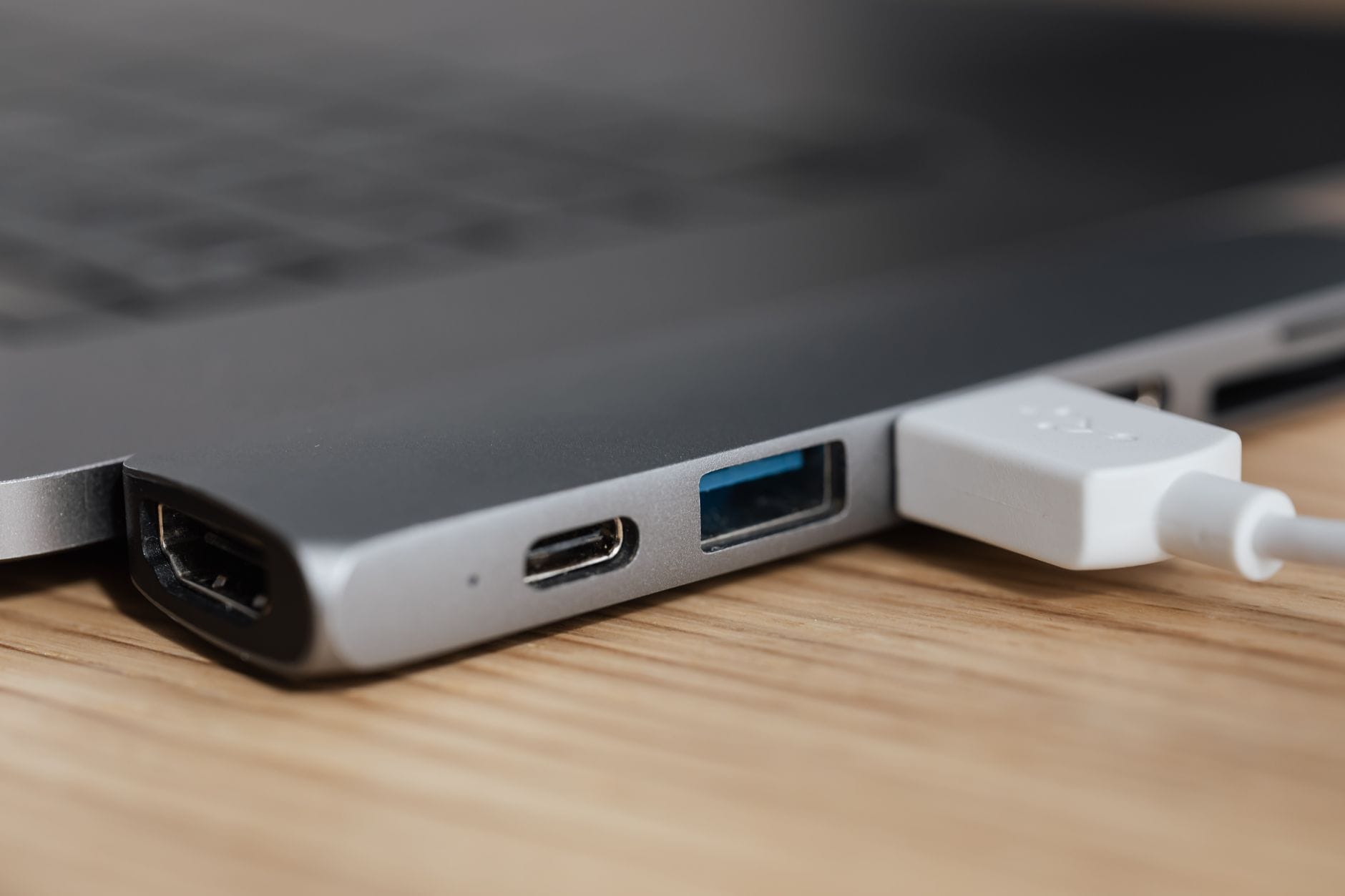
- Porty i łączność – liczba i typ USB, Thunderbolt/USB-C z ładowaniem, HDMI/DisplayPort, Ethernet, Wi-Fi 6/6E, ewentualnie LTE/5G.
- Bezpieczeństwo – TPM, czytnik linii papilarnych, kamera IR (Windows Hello), gniazdo na linkę, szyfrowanie dysków.
Te parametry działają jak filtr pierwszego poziomu: jeśli któryś z nich wypada rażąco słabo (np. 8 GB RAM, brak możliwości rozbudowy; brak sensownego GPU mimo potrzeb AI), dany model można zwykle od razu odrzucić, zamiast analizować resztę.
Kryteria dodatkowe: ergonomia i żywotność sprzętu
Przy pracy zdalnej po kilkanaście godzin tygodniowo na jednym laptopie, cechy „miękkie” okazują się równie ważne, jak parametry techniczne. Główne punkty kontrolne:
- Waga i wymiary – przy pracy hybrydowej 2,5–3 kg plus masywny zasilacz potrafią mocno dać się we znaki. Z drugiej strony ekstremalnie cienkie konstrukcje częściej się przegrzewają.
- Klawiatura – głębokość skoku, stabilność, wyraźny punkt nacisku. Dla programisty lub analityka, który pisze setki linii dziennie, słaba klawiatura to stałe zmęczenie.
- Trackpad – precyzja, wielkość, obsługa gestów. Niby detal, ale w podróży lub na kanapie znacząco zwiększa lub obniża komfort.
- Kamera i mikrofony – jakość nagrania w rzeczywistych warunkach, tłumienie szumów, stabilność obrazu przy słabym oświetleniu.
- Konstrukcja i serwisowalność – dostęp do wnętrza (śrubki, klapka serwisowa), możliwość wymiany RAM i SSD, realna dostępność części i serwisu.
Jeśli pracujesz głównie stacjonarnie, większą wagę możesz położyć na wydajność, kosztem masy i gabarytów. Jeśli regularnie przemieszczasz się między lokalizacjami, mobilność, kamera i mikrofony są równie krytyczne, jak CPU czy RAM.
Parametry kluczowe dla AI lokalnie vs praca „wokół” AI
Nie każde stanowisko „AI” wymaga mocnego GPU. Różnica między lokalnym trenowaniem modeli a zarządzaniem infrastrukturą czy analityką w chmurze jest fundamentalna.
- AI lokalnie (trenowanie/eksperymenty):
- GPU z odpowiednią ilością VRAM i wystarczającym TGP.
- Dużo RAM (min. 32 GB) do obsługi datasetów, wielu procesów i środowisk.
- Szybki SSD o pojemności min. 1 TB, najlepiej z możliwością dodania kolejnego.
- Chłodzenie umożliwiające ciągłą pracę pod obciążeniem.
Parametry kluczowe dla ról „wokół” AI (MLOps, data, product)
W wielu zespołach AI większość osób nie trenuje modeli lokalnie przez cały dzień, ale zarządza procesami, infrastrukturą i danymi. Profil sprzętowy takiej roli jest inny niż u „heavy ML engineer”.
- MLOps / inżynier platformy – kontakt z chmurą, klastrami Kubernetes, CI/CD, monitoringiem:
- priorytetem jest stabilny, wielowątkowy CPU (dużo terminali, buildy, kilka IDE, przeglądarka z dziesiątkami kart),
- min. 32 GB RAM, bo równolegle działają lokalne klastry (kind/minikube), VM-ki, kilka agentów,
- sensowna liczba portów i dobra łączność (Wi-Fi 6/6E, czasem Ethernet przez adapter),
- GPU przydaje się sporadycznie; zintegrowane lub podstawowe dedykowane zwykle wystarcza.
- Data / analytics / BI – praca na danych, SQL, notebooki, wizualizacje:
- CPU z wysoką wydajnością na rdzeń (single-thread) plus kilka dodatkowych rdzeni do równoległych zadań,
- RAM 32 GB jako rozsądne optimum przy kilku środowiskach,
- SSD min. 1 TB na lokalne kopie danych, cache narzędzi, notebooki i projekty,
- ekran o dobrej czytelności i wysokiej rozdzielczości – praca na dashboardach, tabelach, kodzie jednocześnie.
- Product / AI PM / konsultant – orkiestracja, prezentacje, prototypowanie:
- 18–32 GB RAM jako rozsądny bufor na zestaw aplikacji biurowych, przeglądarek, prostych PoC,
- mocny nacisk na kamerę, mikrofony, głośniki oraz stabilne Wi-Fi – to narzędzia „frontowe” w rozmowach z klientami,
- lekka konstrukcja i dobra bateria; GPU ma drugorzędne znaczenie.
Jeśli Twoje zadania to głównie koordynacja, analiza i praca z chmurą, kluczowe są CPU, RAM, ekran i I/O, a GPU schodzi na dalszy plan. Jeśli choć raz w tygodniu odpalasz lokalne treningi, punkt kontrolny przesuwa się w stronę mocniejszego GPU i lepszego chłodzenia.
Procesor (CPU) – fundament pracy wielozadaniowej i obliczeń AI
Architektury i serie CPU w laptopach: co realnie oznaczają symbole
Rynek mobilnych CPU jest przeładowany oznaczeniami, które w marketingu brzmią podobnie, a w praktyce znaczą coś zupełnie innego. Przy audycie procesora nie wystarcza znajomość „i7” lub „Ryzen 7”. Trzeba patrzeć na serię, generację i klasę energetyczną.
- Intel:
- serie U – ultramobilne, nastawione na oszczędzanie energii (niższe TDP, mniejsza wydajność pod długim obciążeniem),
- serie P – pośrednie, kompromis między mobilnością a mocą,
- serie H / HX – wysoka wydajność, zdecydowanie lepsze do stacji roboczych i zadań AI (kosztem baterii i temperatur),
- nowsze oznaczenia (Core Ultra, „Meteor Lake” itd.) wymagają szczegółowego sprawdzenia konkretnego modelu i TDP.
- AMD:
- serie U – energooszczędne; dobre do biura, gorzej do długich treningów modeli,
- serie HS / H – wyższa moc, lepsze utrzymywanie taktowań przy obciążeniu,
- ważny jest numer generacji (7xxx, 8xxx…), bo przeskok między generacjami zwykle oznacza lepszą efektywność.
- Apple (M1/M2/M3):
- SoC z dużą efektywnością energetyczną – bardzo dobre do pracy mobilnej,
- wersje Pro/Max oferują więcej rdzeni CPU i GPU, bardziej sensowne do wymagających projektów,
- brak możliwości rozbudowy RAM – decyzja o pojemności w momencie zakupu jest krytyczna.
Jeśli oznaczenie CPU zawiera literę U, a Twoje zadania obejmują wielogodzinne buildy czy treningi, to sygnał ostrzegawczy. Jeśli laptop ma oznaczenia H/HS/HX i solidne chłodzenie, zwykle lepiej sprawdzi się jako mobilna stacja robocza.
Liczba rdzeni i wątków vs realny scenariusz pracy
Producenci chętnie eksponują liczbę rdzeni, ale nie każdy profil pracy skaluje się liniowo wraz z ich przyrostem. Kluczowe jest rozumienie własnego obciążenia.
- Praca biurowa, lekki development, SaaS:
- minimum: 4 rdzenie / 8 wątków,
- komfortowo: 6–8 rdzeni przy pracy z kilkoma IDE, Dockerem i przeglądarką.
- Development, ML, kontenery, VM:
- minimum: 8 rdzeni / 16 wątków,
- optymalnie: 10–14 rdzeni logicznych lub więcej, zwłaszcza przy lokalnych klastrach i CI.
- Ciężkie obciążenia obliczeniowe (symulacje, kompilacje dużych projektów, eksperymenty ML):
- im więcej rdzeni, tym lepiej, ale pod warunkiem, że układ chłodzenia nadąża,
- wysoki boost na pojedynczym rdzeniu nadal ma znaczenie przy aplikacjach z wąskimi gardłami single-thread.
Jeśli Twoje narzędzia intensywnie korzystają z wielowątkowości (kompilatory, trenowanie modeli, pipeline’y ETL), liczba rdzeni staje się jednym z głównych punktów kontrolnych. Jeśli dominują aplikacje nakładające się na jeden wątek (starsze narzędzia, część aplikacji biurowych), wyższe taktowanie i IPC będą ważniejsze niż absolutna liczba rdzeni.
TDP, limity mocy i chłodzenie – jak odróżnić „papierowego” lidera od realnego
Ten sam CPU może mieć zdefiniowane różne limity mocy (TDP/PL1/PL2 w Intel, TDP/Power Limit w AMD), zależnie od konstrukcji laptopa. Bez znajomości tych parametrów porównywanie modeli wyłącznie po nazwie procesora bywa mylące.
- Punkty kontrolne przy analizie TDP:
- sprawdź w recenzjach, jakie jest ustawienie PL1/PL2 (dla Intela) lub „sustained power limit” (dla AMD),
- szukaj informacji o utrzymywanym taktowaniu pod długim obciążeniem, a nie tylko o krótkim boost,
- zwróć uwagę na temperatury CPU przy testach 10–30 minutowych (to zbliżone do realnych sesji treningu modelu).
- Powiązanie TDP z konstrukcją:
- cienkie, lekkie ultrabooki często mają niskie PL1, co skutkuje szybkim spadkiem taktowania po kilku minutach,
- grubsze stacje robocze (często 2–3 kg) pozwalają CPU pracować z wyższą mocą przez długi czas.
Jeśli recenzje pokazują agresywny throttling przy długim obciążeniu, nawet „mocny” CPU na etykiecie nie zrobi z laptopa realnej stacji roboczej. Jeśli model utrzymuje stabilne zegary przy rozsądnych temperaturach, to dobry kandydat dla wymagających zadań.
Instrukcje, akceleratory i wsparcie dla AI
Coraz więcej procesorów ma dodatkowe instrukcje i bloki sprzętowe, które przyspieszają obliczenia typowe dla ML/AI. Nie zastąpią mocnego GPU, ale mogą skrócić czas inferencji i przetwarzania.
- Intel:
- AVX-512 (w wybranych generacjach, częściowo ograniczone),
- VNNI (Vector Neural Network Instructions) – przyspieszenie inferencji INT8,
- Intel AI Boost / NPU w nowszych generacjach – wsparcie dla lokalnych zadań AI o niskim poborze energii.
- AMD:
- AVX2/AVX-512 w niektórych modelach,
- akceleratory XDNA w nowszych układach (Ryzen AI).
- Apple Silicon:
- zintegrowany Neural Engine – szybka inferencja w aplikacjach natywnie wspierających ten blok,
- silna optymalizacja w ekosystemie Apple (Core ML, Metal).
Jeśli Twoje narzędzia wspierają akceleratory CPU (np. biblioteki Intel oneAPI, Core ML na macOS), procesor z NPU lub rozbudowanymi instrukcjami SIMD może być dodatkowym atutem. Jeśli stawiasz na klasyczny ekosystem CUDA, głównym akceleratorem i tak będzie GPU.
Jak praktycznie ocenić CPU przed zakupem
Zamiast patrzeć wyłącznie na benchmarki syntetyczne, lepiej szukać testów zbliżonych do Twojego profilu pracy.
- Sprawdź, czy ktoś testował:
- kompilacje dużych projektów (np. Linux kernel, Chromium),
- notebooki Jupyter z popularnymi modelami,
- obciążenie wieloma kontenerami / VM.
- Zwróć uwagę na:
- czas zakończenia zadania w teście długotrwałym,
- stabilność taktowania po kilkunastu minutach,
- temperatury i poziom hałasu przy tym obciążeniu.
Jeśli recenzje wskazują, że dany CPU radzi sobie dobrze w testach pokrywających się z Twoim workflow, to mocny sygnał, że konstrukcja jest dobrze dobrana. Jeśli dostępne są tylko wykresy krótkich benchmarków, trzeba traktować je jako wskaźnik orientacyjny, a nie decydujący.
Karta graficzna (GPU) do AI i zadań profesjonalnych
Klasy GPU mobilnych: iGPU, gaming, profesjonalne
Wybór GPU w laptopie ma bezpośredni wpływ na to, czy dany model będzie tylko terminalem do chmury, czy realną stacją roboczą do AI. W mobilnym świecie dominują trzy kategorie:
- iGPU (zintegrowane):
- dosyć, by obsłużyć biuro, multimedia, lekką grafikę,
- ograniczone, jeśli chodzi o trenowanie modeli i większe zadania 3D,
- często blokują się na ilości pamięci współdzielonej z RAM.
- GPU gamingowe (GeForce RTX, Radeon RX):
- najlepszy stosunek cena/wydajność dla lokalnego ML (CUDA, ROCm w wybranych konfiguracjach),
- szerokie wsparcie bibliotek (PyTorch, TensorFlow, JAX) zwłaszcza dla NVIDIA,
- szeroki wachlarz TGP – ten sam model GPU może mieć skrajnie różną wydajność.
- GPU profesjonalne (RTX A, dawniej Quadro, Radeon Pro):
- certyfikowane sterowniki dla aplikacji CAD/DCC (AutoCAD, SolidWorks, Maya, itp.),
- priorytet: stabilność i kompatybilność, nie zawsze najwyższa wydajność w grach,
- wyższa cena, często w pakiecie z konstrukcjami klasy „mobile workstation”.
Jeśli Twoim głównym obciążeniem są modele ML oparte na CUDA i praca w Pythonie, zwykle najlepszym stosunkiem koszt/efekt są gamingowe GPU NVIDIA. Jeśli większość dnia spędzasz w aplikacjach CAD/3D i zależy Ci na certyfikatach, należy przesunąć punkt kontrolny w stronę GPU profesjonalnych.
VRAM – realne minimum dla AI w laptopie
VRAM szybko staje się wąskim gardłem w zadaniach AI. Pojemność decyduje o tym, jaki rozmiar modelu i batch size można zmieścić bez agresywnego offloadingu na RAM lub dysk.
- 4 GB VRAM:
- symboliczne wsparcie dla AI – wystarczy do zabawy z małymi modelami i prostymi demo,
- szybko pojawia się „out of memory” przy większych eksperymentach.
- 6–8 GB VRAM:
- minimum dla sensownych eksperymentów z popularnymi modelami (wizja, NLP),
- konieczność optymalizacji (niższa precyzja, mniejsze batch size) przy większych architekturach.
- 12–16 GB VRAM:
- komfortowa przestrzeń dla średnich modeli, praca z kilkoma eksperymentami,
- możliwość lokalnego uruchamiania większych LLM w trybach zredukowanej precyzji.
Architektura GPU, sterowniki i ekosystem AI
Sam model GPU i ilość VRAM to dopiero początek audytu. Równie istotne są architektura, dojrzałość sterowników i to, jak dana platforma „dogaduje się” z popularnymi frameworkami ML.
- NVIDIA (GeForce / RTX A):
- CUDA i cuDNN – de facto standard w ML, najszersze wsparcie w PyTorch, TensorFlow, JAX,
- stabilne sterowniki Studio dla zastosowań profesjonalnych,
- bogaty ekosystem narzędzi (NVIDIA Nsight, TensorRT, CUDA Profiler).
- AMD (Radeon / Radeon Pro):
- ROCm – rosnące wsparcie, ale nadal ograniczone w porównaniu z CUDA,
- częstsza potrzeba dodatkowej konfiguracji i dopasowania wersji bibliotek,
- lepsza sytuacja w zastosowaniach graficznych niż w klasycznym ML po stronie open source.
- Apple (GPU w Apple Silicon):
- Metal Performance Shaders, Core ML – mocne wsparcie w aplikacjach natywnie zoptymalizowanych,
- ML dla Pythona wymaga często dedykowanych buildów (np. specjalne wersje PyTorch),
- brak CUDA – część narzędzi serwerowych i frameworków będzie działać z ograniczeniami lub wcale.
Jeśli Twój stos opiera się głównie na PyTorch/TensorFlow z CUDA, sygnałem ostrzegawczym są konfiguracje bez NVIDIA. Jeśli natomiast korzystasz głównie z narzędzi SaaS i tylko okazjonalnie uruchamiasz inferencję lokalnie, priorytetem nie musi być CUDA, a np. energooszczędność i kultura pracy.
TGP, limity mocy GPU i zachowanie pod obciążeniem
Podobnie jak CPU, mobilne GPU działają w ramach narzuconych limitów mocy (TGP/Total Graphics Power). Ten sam model chipu, np. RTX 4070, może mieć rozpiętość wydajnościową zależną od konfiguracji.
- Punkty kontrolne przy TGP:
- sprawdź deklarowany przedział TGP (np. 80–140 W) i faktyczne ustawienie w danym modelu,
- zobacz w recenzjach, czy laptop utrzymuje maksymalny TGP przy dłuższym obciążeniu GPU,
- zwróć uwagę, czy CPU i GPU nie „walczą” o budżet mocy przy jednoczesnym obciążeniu (ML + kompilacja + przeglądarka).
- Rozkład mocy CPU/GPU:
- w cienkich konstrukcjach często ogranicza się TGP, aby utrzymać hałas i temperatury w ryzach,
- w grubszych stacjach roboczych spotyka się tryby „performance”, w których GPU pracuje blisko górnego limitu TGP.
Jeśli recenzje pokazują, że GPU spada do niższych zegarów po kilku minutach treningu, nie jest to realna stacja robocza AI, tylko sprzęt do krótkich zadań. Jeśli natomiast przy długich testach GPU utrzymuje wysokie taktowania, a temperatury są pod kontrolą, można traktować taki model jako bezpieczną bazę pod lokalne workflow ML.
Obliczenia mieszanej precyzji i wsparcie dla tensor cores
Kolejnym parametrem, który trzeba prześwietlić, jest wsparcie dla obliczeń w niższej precyzji (FP16, BF16, INT8). Bez tego trudno uzyskać sensowną prędkość treningu większych modeli na GPU mobilnym.
- Tensor Cores w NVIDIA RTX:
- akceleracja FP16/BF16 i INT8, kluczowa dla nowoczesnych modeli głębokich,
- konieczność włączenia mixed precision w frameworku (np. PyTorch AMP),
- znaczące skrócenie czasu treningu przy odpowiedniej konfiguracji modelu.
- Obliczenia niskiej precyzji u AMD i Apple:
- wsparcie zależne od konkretnej generacji i sterowników,
- czasem wymaga użycia dedykowanych backendów (np. Metal backend dla PyTorch na macOS),
- mniejsza ilość oficjalnych przykładów i gotowych pipeline’ów.
Jeżeli planujesz regularne treningi modeli wizji komputerowej czy LLM, minimalnym wymaganiem powinno być realne wsparcie dla mixed precision i akceleratorów typu Tensor Cores. Jeśli ograniczasz się głównie do inferencji małych modeli, brak zaawansowanych funkcji niskiej precyzji nie będzie aż tak dotkliwy.
Praktyczne testy GPU przed zakupem
Suche benchmarki 3DMark mówią niewiele o tym, jak laptop poradzi sobie z typowym day-to-day w ML. Potrzebne są testy zbliżone do Twoich zadań.
- Sprawdź w recenzjach lub samemu przetestuj:
- czas trenowania małego modelu CNN na popularnym zbiorze (MNIST/CIFAR) przy mixed precision,
- czas generowania batcha obrazów w Stable Diffusion przy zadanym rozmiarze i krokach,
- stabilność i prędkość inferencji lokalnego LLM (np. 7–13B) z użyciem GPU.
- Zwróć uwagę na:
- temperatury i taktowania GPU po 20–30 minutach ciągłego obciążenia,
- spadki prędkości generacji / batch throughput po rozgrzaniu układu,
- reakcję systemu – czy UI pozostaje płynne przy pełnym obciążeniu GPU.
Jeśli przy takich testach widzisz stabilną wydajność i rozsądne temperatury, GPU nadaje się do pracy ciągłej. Jeśli wyniki pogarszają się dramatycznie po kilku minutach, sygnał ostrzegawczy: konstrukcja nie jest przygotowana na scenariusz „mobilnego serwera obliczeniowego”.
Scenariusze użycia: kiedy GPU w laptopie jest krytyczne, a kiedy opcjonalne
Nie każdy workflow AI wymaga lokalnej „bestii” GPU. Zanim przeznaczysz znaczną część budżetu na mocną kartę, trzeba rozpoznać, gdzie leży faktyczne wąskie gardło.
- GPU kluczowe, gdy:
- często trenujesz modele od zera lub intensywnie fine-tunujesz (wizja, NLP, generatywne),
- pracujesz offline lub z mocno ograniczonym dostępem do chmury,
- testujesz i benchmarkujesz różne architektury lokalnie przed wyniesieniem ich do środowiska serwerowego.
- GPU drugoplanowe, gdy:
- korzystasz głównie z rozwiązań SaaS/managed (SageMaker, Vertex AI, itp.),
- lokalnie wykonujesz głównie lekką inferencję lub przygotowanie danych,
- priorytetem jest mobilność i czas pracy na baterii, a nie maksymalne TFLOPS.
Jeśli większość czasu spędzasz w środowiskach chmurowych, inwestycja w topowe GPU mobilne może nie zwrócić się w realnych zyskach produktywności. Jeżeli natomiast Twoje sprinty projektowe polegają na szybkim iterowaniu modeli lokalnie, mocne GPU staje się jednym z głównych punktów kontrolnych całej konfiguracji.
RAM, dysk i przechowywanie danych – konfiguracja pod projekty AI i dużą liczbę narzędzi
Ile RAM-u dla komfortowej pracy zdalnej i AI
Pamięć operacyjna w laptopie jest jak margines bezpieczeństwa w projekcie – gdy go zabraknie, system zaczyna korzystać z dysku i wszystko zwalnia. Przy pracy zdalnej z kilkoma komunikatorami, przeglądarką z dziesiątkami kart i środowiskami deweloperskimi, zapas RAM staje się krytyczny.
- 16 GB RAM:
- minimum dla pracy zdalnej z lekkim ML i developmentem,
- wystarczy na 1–2 IDE, kilka kontenerów, przeglądarkę i lekkie notatniki Jupyter,
- szybko pojawia się swap przy VM-kach i większych modelach.
- 32 GB RAM:
- bezpieczne minimum dla regularnej pracy z ML, Dockerem i kilkoma usługami lokalnymi,
- pozwala utrzymać kilka projektów i środowisk w pamięci bez ciągłego „zabijania” procesów,
- dobre rozwiązanie dla osób korzystających z lokalnych LLM w połączeniu z przeglądarką i IDE.
- 64 GB RAM i więcej:
- przestrzeń dla zaawansowanych użytkowników – wiele VM, lokalne klastry, spore modele,
- przydaje się przy pracy na dużych zbiorach danych w pamięci (pandas, Spark local, DuckDB),
- często dostępne tylko w modelach klasy „mobile workstation”.
Jeśli Twoje typowe obciążenie to kilka lekkich projektów i praca głównie w chmurze, 16–32 GB będzie w praktyce wystarczające. Jeśli natomiast odpalasz równolegle Docker, kilka baz, IDE, Slacka, Teams, przeglądarkę z kilkudziesięcioma kartami i eksperymenty ML, 32 GB staje się minimum, a 64 GB realnym targetem.
Konfiguracja RAM: single vs dual channel, lutowany vs wymienny
Oprócz samej pojemności, istotny jest sposób montażu i liczba kanałów pamięci. Zbyt „agresywna” oszczędność producenta potrafi obniżyć wydajność całej platformy o kilkanaście procent.
- Single vs dual channel:
- dual channel zapewnia wyższą przepustowość, co przekłada się na lepszą wydajność iGPU i CPU,
- laptopy z jednym modułem RAM (np. 16 GB w jednym slocie) startują w single channel – punkt kontrolny przy konfiguracji,
- przy iGPU różnica potrafi być odczuwalna nawet w zwykłej pracy biurowej i lekkiem ML.
- Lutowany RAM vs sloty SO-DIMM:
- lutowany RAM ogranicza możliwość rozbudowy – trzeba kupić docelową konfigurację już na starcie,
- modele z dwoma slotami SO-DIMM pozwalają później dołożyć kości,
- częsty kompromis: część RAM lutowana + jeden slot – trzeba sprawdzić maksymalną obsługiwaną pojemność.
Jeżeli rozważasz laptop na kilka lat, a budżet jest ograniczony, konfiguracja z możliwością rozbudowy RAM-u będzie bezpieczniejsza. Jeżeli inwestujesz w platformę zamkniętą (np. wiele modeli z lutowaną pamięcią), wybierz od razu pojemność odpowiadającą scenariuszowi „maksymalnego obciążenia”, a nie obecnym nawykom.
Typ i prędkość pamięci – DDR4, DDR5, LPDDR
W specyfikacji RAM-u producenci podają generację (DDR4/DDR5/LPDDR4x/LPDDR5) i częstotliwość. Za tymi oznaczeniami stoi realny wpływ na przepustowość i opóźnienia.
- DDR4:
- wciąż obecne w tańszych i starszych modelach,
- niższa przepustowość względem DDR5, ale dojrzałe i stabilne,
- często korzystniejsze cenowo przy większych pojemnościach.
- DDR5:
- wyższa przepustowość – plus przy intensywnej pracy wielowątkowej i iGPU,
- stopniowo staje się standardem w nowszych platformach Intel/AMD,
- na początku bywało droższe, ale różnice cenowe się zmniejszają.
- LPDDR4x / LPDDR5:
- lutowane niskonapięciowe pamięci, często o wyższej przepustowości i niższym poborze energii,
- poprawiają czas pracy na baterii, ale wykluczają rozbudowę,
- często spotykane w ultrabookach premium i MacBookach.
Jeśli priorytetem jest maksymalna elastyczność i możliwość podmiany modułów, zestaw z DDR4/DDR5 w slotach SO-DIMM będzie bezpieczniejszy. Jeżeli celujesz w maksymalną mobilność i pracę na baterii, a RAM i tak kupujesz w wysokiej konfiguracji, LPDDR5 nie stanowi problemu – pod warunkiem świadomego dobrania pojemności.
Pojemność i typ dysku – SSD jako kluczowy bufor projektów
Projekty AI, środowiska wirtualne, cache pakietów i dane treningowe szybko konsumują przestrzeń. Dysk 256 GB w laptopie „do pracy zdalnej i AI” to sygnał ostrzegawczy.
- Minimum pojemności:
- 512 GB – absolutne minimum dla środowiska deweloperskiego z kilkoma projektami,
- 1 TB – rozsądny standard przy pracy z ML, Dockerem i wieloma narzędziami,
- 2 TB i więcej – dla intensywnej pracy na dużych datasetach lokalnie.
- Typ dysku:
- NVMe PCIe 3.0 – wystarczający dla większości zadań,
- NVMe PCIe 4.0 – wyższe prędkości odczytu/zapisu, przydatne przy intensywnym I/O (duże pliki, bazy, logi),
Najczęściej zadawane pytania (FAQ)
Jaki laptop do pracy zdalnej z AI – ultrabook czy mobilna stacja robocza?
Jeśli Twoja praca to głównie e-mail, dokumenty, CRM i lekki asystent AI w przeglądarce, sensowny ultrabook biurowy wciąż wystarczy. Punkt kontrolny: przy takim scenariuszu rzadko przekraczasz kilka lekkich aplikacji i kilka kart w przeglądarce, a AI działa głównie w chmurze.
Gdy jednocześnie odpalasz IDE, kontenery Docker, środowiska testowe, notebooki Jupyter i do tego wideokonferencje, „biurowy” ultrabook staje się wąskim gardłem. Wtedy mobilna stacja robocza z mocnym CPU, dedykowanym GPU, większą ilością RAM i lepszym chłodzeniem staje się minimum do stabilnej pracy. Jeśli przy obciążeniu laptop „muli”, grzeje się i szybko włącza wentylatory – to jasny sygnał, że czas przejść na klasę workstation.
Jakie parametry są minimalne do komfortowej pracy zdalnej z narzędziami AI?
Do typowej pracy zdalnej (Office, przeglądarka, komunikatory, lekkie skrypty i AI w chmurze) rozsądne minimum to: procesor 4–8 rdzeni, 16 GB RAM, dysk SSD 512 GB oraz ekran FHD. GPU może być zintegrowane lub podstawowe, kluczowa jest stabilna łączność (Wi‑Fi 6/6E) i dobra kamera z mikrofonami.
Punkty kontrolne przed zakupem: laptop nie powinien „zabijać się” przy kilku wideokonferencjach dziennie, 20–30 kartach w przeglądarce i jednoczesnym działaniu Teams/Slack/Zoom. Jeśli już dziś widzisz, że 16 GB RAM jest często zapełnione, a dysk prawie pełny, to nawet jako minimum lepiej od razu celować w 32 GB RAM i 1 TB SSD.
Jaki sprzęt wybrać do lokalnego trenowania modeli ML i intensywnej pracy z AI?
Do lokalnego trenowania modeli, pracy z większymi zbiorami danych oraz wieloma eksperymentami jednocześnie, punkt wyjścia to mobilna stacja robocza. Konfiguracja optimum dla profesjonalisty: CPU z co najmniej 8–14 wątkami logicznymi, 32 GB RAM, SSD 1 TB i dedykowane GPU z minimum 6–8 GB VRAM (np. RTX). Do tego sprawdzone chłodzenie i obudowa, która wytrzyma ciągłe obciążenie bez drastycznego throttlingu.
Przy scenariuszach specjalistycznych (większe modele, rozbudowane laby, wiele VM) ustal nowe minimum: 64 GB RAM lub możliwość rozbudowy, GPU z 12–16 GB VRAM i przynajmniej dwa sloty M.2 dla SSD. Sygnał ostrzegawczy: jeśli w obecnej maszynie kompilacja, trenowanie czy eksport modeli potrafią trwać całe godziny i uniemożliwiają równoległą pracę, to biurowy laptop jest już poza zakresem zastosowań.
Jak rozpoznać, czy specyfikacja laptopa przełoży się na realną wydajność w pracy?
Sam model CPU i GPU nie wystarczy. Trzeba sprawdzić, jak laptop zachowuje się pod stałym obciążeniem: jakie ma limity mocy (TDP/TGP, PL1/PL2), jak wygląda throttling termiczny oraz jaką temperaturę osiąga obudowa w okolicach klawiatury. Dwa urządzenia z tym samym procesorem mogą różnić się wydajnością o kilkadziesiąt procent przy długich zadaniach.
Przed zakupem przejrzyj testy „sustained load” w recenzjach, nie tylko krótkie benchmarki. Sygnały ostrzegawcze to: spadek taktowania już po kilku minutach obciążenia, gorąca klawiatura, określenia typu „thermal throttling under sustained load”. Jeśli laptop ma być główną maszyną roboczą, a nie tylko klientem do chmury, testy długotrwałe to krytyczny punkt kontrolny.
Czy do pracy z AI potrzebuję profesjonalnej karty graficznej (RTX A / Quadro)?
Profesjonalne GPU (RTX A / Quadro) mają sens, gdy oprócz AI pracujesz z certyfikowanymi aplikacjami CAD/CAE, DCC, zaawansowanym 3D czy oprogramowaniem wymagającym sterowników ISV. W takich środowiskach liczy się stabilność, zgodność i wsparcie producenta, często ważniejsze niż sama surowa moc w grach czy benchmarkach.
Jeśli Twoim głównym zadaniem jest ML/AI (PyTorch, TensorFlow) i nie korzystasz z niszowych, certyfikowanych aplikacji inżynierskich, dobry układ RTX z segmentu „konsumenckiego” zwykle w zupełności wystarczy. Punkt kontrolny: gdy lista Twoich kluczowych programów zawiera sporo specjalistycznych narzędzi 3D/CAD z tabelą certyfikacji GPU, wtedy przechyl szalę w stronę RTX A / Quadro; w innym przypadku – postaw na relację VRAM / cena / kultura pracy.
Jaką ilość RAM i jaką pojemność SSD wybrać do pracy zdalnej i AI?
Dla pracy biurowej z lekkim wykorzystaniem AI minimum to 16 GB RAM i 512 GB SSD. Dla profesjonalisty, który codziennie pracuje z kodem, danymi, kontenerami i wieloma narzędziami równolegle, rozsądnym progiem jest 32 GB RAM i 1 TB SSD. To poziom, przy którym system nie dusi się przy kilku środowiskach uruchomionych jednocześnie.
Jeśli planujesz intensywnie wejść w ML, duże projekty 3D lub rozbudowane laby (np. kilka VM, klastry Kubernetes), docelowe minimum to 64 GB RAM lub przynajmniej realna możliwość rozbudowy do tej wartości oraz 1–2 TB SSD z opcją drugiego dysku. Sygnał ostrzegawczy: gdy regularnie dochodzisz do 80–90% zajętości RAM lub dysku na obecnej maszynie, przy nowym zakupie każdy „poziom wyżej” (RAM/SSD) szybko się zwróci.
Kiedy mobilna stacja robocza to przerost formy nad treścią przy pracy zdalnej?
Jeśli 80–90% czasu spędzasz w dokumentach, arkuszach, CRM, komunikatorach i prostych narzędziach SaaS, a AI używasz w formie lekkiego asystenta w przeglądarce, workstation może być niepotrzebnym kosztem. W takim trybie ważniejsze są: mobilność, długi czas pracy na baterii, dobra klawiatura, ekran i kamera, niż maksymalna wydajność CPU/GPU.
Punkt kontrolny: jeżeli większość „ciężkich” zadań i tak spychasz do chmury (np. środowiska developerskie, CI/CD, bazy danych, trenowanie modeli), a lokalnie potrzebujesz jedynie stabilnego terminala, dobrze skonfigurowany ultrabook klasy biznesowej najczęściej spełni wymagania. Mobilna stacja robocza ma sens dopiero, gdy to laptop – a nie serwer w chmurze – ma być główną maszyną obliczeniową.
Kluczowe Wnioski
- Sam termin „laptop do pracy” przestaje wystarczać: przy pracy zdalnej, AI, kontenerami i wieloma środowiskami równolegle punktem kontrolnym jest stałe, wielowątkowe obciążenie, a nie tylko obsługa maila i wideokonferencji. Jeśli codziennie pracujesz na kodzie, danych i kilku aplikacjach naraz, zwykły notebook biurowy staje się wąskim gardłem.
- Kluczowy wybór to ultrabook biurowy vs mobilna stacja robocza: ultrabook optymalizuje wagę, ciszę i baterię kosztem mocy, workstation stawia na wydajność, chłodzenie i rozbudowę. Jeżeli priorytetem jest długie życie na baterii i mobilność przy lekkich zadaniach – ultrabook; jeżeli liczy się moc pod pełnym obciążeniem – mobilna stacja robocza jest minimum.
- Mobilna stacja robocza to „laptop klasy serwerowej”: mocniejsze CPU (linie H/HS), dedykowane GPU, lepsze chłodzenie, więcej RAM i slotów NVMe oraz bogatsze porty i certyfikacje ISV. Sygnałem ostrzegawczym, że tego typu sprzętu brak, są długie kompilacje, powolne trenowanie modeli i konieczność ciągłego „zamykania, żeby się zmieściło w pamięci”.
- Profil zawodowy determinuje konfigurację: analityk danych/BI potrzebuje głównie RAM i SSD, programista ML – zbalansowanego CPU+GPU i min. 32 GB RAM, inżynier CAD/CAE – profesjonalnego GPU i sterowników, konsultant – mobilności i dobrej baterii, a twórca treści – mocnego GPU, SSD i wysokiej jakości ekranu. Jeśli 90% zadań obsłuży przeglądarka i SaaS, workstation bywa przerostem formy nad potrzebą.