Po co w ogóle stacja dokująca: scenariusze „jeden kabel do wszystkiego”
Profil użytkownika biurowego: prosty zestaw, duże korzyści
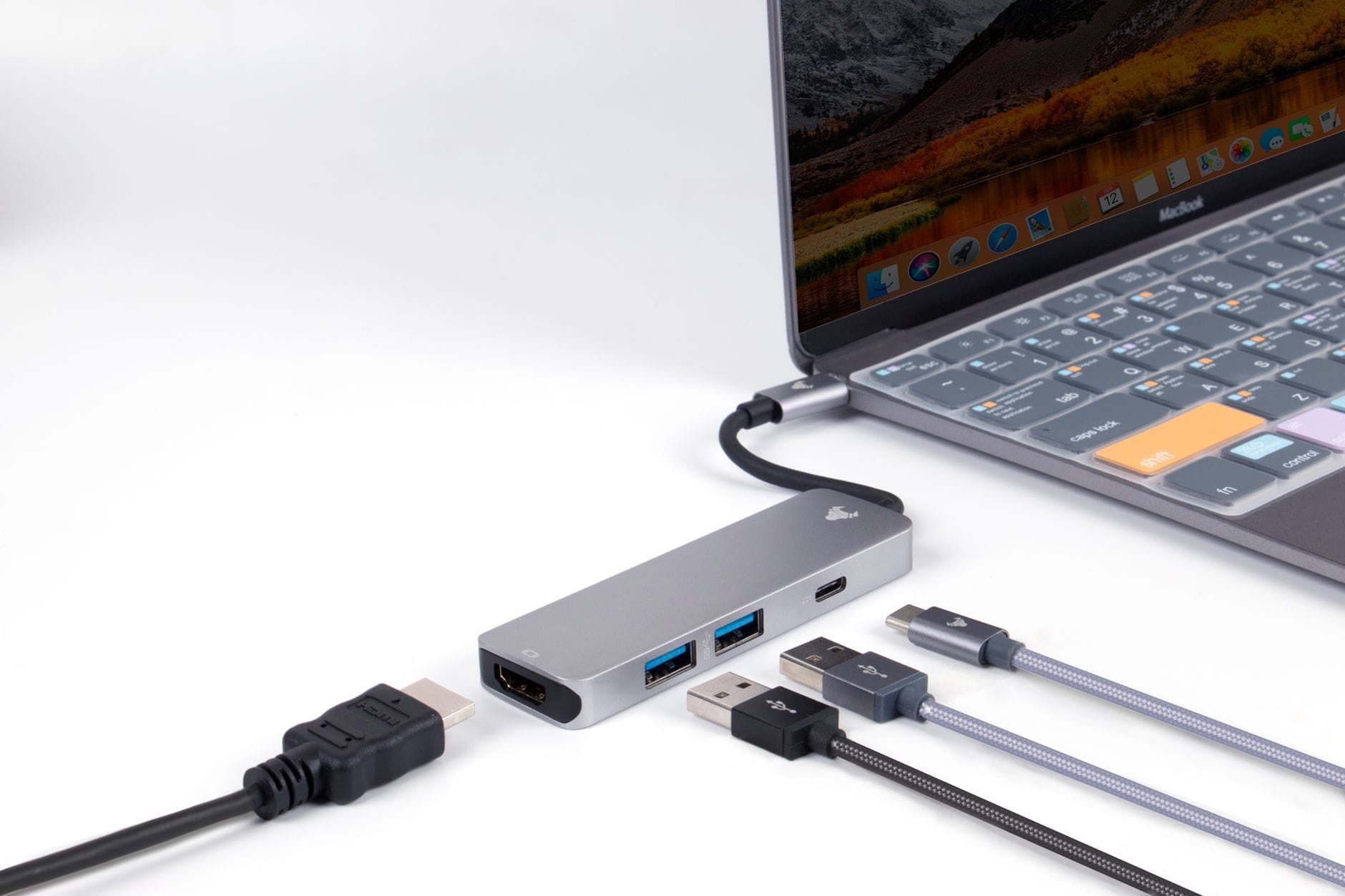
Przy typowej pracy biurowej stacja dokująca Thunderbolt lub USB‑C rozwiązuje trzy problemy naraz: zasilanie laptopa, podłączenie monitora oraz myszki, klawiatury i sieci. Zamiast wpinania czterech kabli wystarczy jeden przewód USB‑C lub Thunderbolt wpięty do laptopa.
W biurach i w pracy zdalnej liczy się przewidywalność. Laptop trafia na biurko, wpinasz jeden kabel, wszystko działa: ekran się rozszerza, internet przechodzi przez gigabitowy Ethernet, słuchawki USB są widoczne, a komputer ładuje się z pełną mocą. Prawidłowo dobrany dok zapewnia to bez konieczności „polowania” na wolne gniazdka czy restartów po wpięciu monitora.
Dla osób pracujących głównie w przeglądarce, pakiecie biurowym i komunikatorach wystarczy zazwyczaj dok USB‑C z jednym lub dwoma wyjściami na monitor (HDMI/DisplayPort) i zasilaniem ok. 65 W. Największy skok jakości odczuwalny jest przy przesiadce z jednego, małego ekranu laptopa na zestaw: laptop + dodatkowy monitor 24–27″.
Praca kreatywna i techniczna: wymagające zestawy wielomonitorowe
Grafik, montażysta wideo, programista czy admin systemowy ma inne wymagania. Pojawia się potrzeba pracy na dwóch, a czasem trzech monitorach, często w wyższej rozdzielczości (QHD, 4K) i z wyższym odświeżaniem. Tu zaczynają się realne różnice między stacjami Thunderbolt a prostymi dokami USB‑C.
Thunderbolt 3/4 daje większe pasmo i stabilną obsługę dwóch monitorów 4K 60 Hz z jednego doku, pod warunkiem że laptop też wspiera taką konfigurację. Dzięki temu możliwe jest komfortowe montowanie wideo, praca z dużymi projektami w Figma lub programowanie na jednym ekranie z kodem i drugim z dokumentacją, logami, przeglądarką.
Dla tego typu użytkowników stacja dokująca jest też punktem centralnym podłączania szybkich dysków zewnętrznych (NVMe w obudowie TB/USB4), czytników kart SD, sprzętu audio USB. Jeden kabel do laptopa oznacza, że wszystko to zostaje na biurku, a komputer zabierasz ze sobą bez przepinania czegokolwiek.
Specjaliści IT, administratorzy, osoby mobilne
Osoby IT często operują na kilku środowiskach testowych, maszynach wirtualnych, kilku sieciach i różnych laptopach. Stacja dokująca pełni wtedy rolę stacji roboczej w pudełku. Laptop służbowy, prywatny czy testowy – każdy podłączasz jednym kablem do tego samego doku i od razu korzystasz z tej samej infrastruktury: monitorów, sieci kablowej, KVM (klawiatura + mysz), ewentualnie urządzeń specjalistycznych.
Dla osób często zmieniających miejsce pracy (biuro, dom, biuro klienta) dok Thunderbolt lub USB‑C potrafi zastąpić osobne zasilacze, dodatkowe stacje ładujące i osobne dongle do LAN czy HDMI. Jeden, dobrze przemyślany dok na biurku i przenośny, mały hub w plecaku rozwiązują większość scenariuszy „hot desk”.
Co realnie daje „jeden kabel” w codziennym użyciu
Przy pracy na jednym kablu łączysz w jednym przewodzie kilka funkcji:
- zasilanie (Power Delivery) – ładowanie laptopa mocą 60–100 W lub większą, bez osobnej ładowarki,
- wideo – przesył obrazu do jednego lub kilku monitorów przez DisplayPort Alt Mode lub Thunderbolt,
- dane – USB do myszki, klawiatury, drukarki, pendrive’ów, dysków zewnętrznych,
- sieć – stabilny Ethernet 1 GbE (czasem 2.5 GbE) zamiast zależności od Wi‑Fi,
- audio – wyjście jack lub USB Audio dla słuchawek, głośników, zestawów konferencyjnych.
Klucz tkwi w tym, żeby stacja dokująca i laptop obsługiwały te funkcje w pełnym zakresie: odpowiednia moc zasilania, wystarczająca przepustowość dla monitorów i urządzeń USB oraz pełna kompatybilność z systemem (Windows/macOS/Linux).
Różnica między tanim hubem USB‑C a stacją dokującą
Hub USB‑C za kilkadziesiąt zł przeważnie oferuje kilka portów USB‑A, czytnik kart i jedno HDMI. Zazwyczaj nie ma własnego zasilacza, a jeśli wspiera Power Delivery, to jedynie przekazuje zasilanie z ładowarki dalej do laptopa (bez rezerwowania części mocy na własne potrzeby).
Stacja dokująca Thunderbolt lub pełnoprawny dok USB‑C najczęściej:
- ma własny zasilacz (od 65 do 180 W i więcej),
- zapewnia określoną moc ładowania dla laptopa (np. 60, 90 lub 100 W),
- oferuje kontroler USB/Thunderbolt zarządzający pasmem,
- ma osobne kontrolery dla sieci LAN, audio, czasem stacji dysków.
Przekłada się to na większą stabilność przy obciążeniu, lepszą obsługę wielu monitorów i przewidywalne zasilanie. Tani hub ma sens jako awaryjny adapter do prezentacji, poważna stacja dokująca – jako stały element stanowiska pracy.
Kiedy dok ma sens, a kiedy wystarczy ładowarka i monitor
Stacja dokująca jest najbardziej opłacalna, gdy:
- często przełączasz się między trybem mobilnym a biurowym,
- pracujesz na więcej niż jednym monitorze,
- potrzebujesz stabilnego Ethernetu i kilku urządzeń USB naraz,
- korzystasz z laptopa jako głównego komputera stacjonarnego.
Jeśli używasz jednego monitora, nie potrzebujesz LAN i podłączasz tylko mysz i klawiaturę bezprzewodową, często wystarczy: monitor USB‑C z Power Delivery + ładowarka lub prosty hub z jednym HDMI. Pełna stacja dokująca Thunderbolt jest wtedy przerostem formy nad treścią.
Podstawy standardów: USB‑C, Alt Mode, Thunderbolt 3/4 w praktyce
USB‑C: jeden kształt wtyczki, skrajnie różne możliwości
USB‑C to kształt złącza, a nie konkretny standard transmisji. Fizycznie to ta sama, odwracalna wtyczka, ale za nią może kryć się:
- USB 2.0 (bardzo wolne, bez wideo),
- USB 3.2 Gen 1/2 (5 lub 10 Gb/s),
- USB 3.2 Gen 2×2 (20 Gb/s),
- USB4 (do 40 Gb/s),
- Thunderbolt 3 lub 4 (do 40 Gb/s, pełna magistrala PCIe + DisplayPort).
Nie da się po samym kształcie portu ocenić, czy laptop obsłuży dwa monitory 4K i ładowanie. To zależy od implementacji producenta. Część komputerów ma USB‑C tylko jako port danych USB 3.x, inne oferują dodatkowo Power Delivery, jeszcze inne obsługują DisplayPort Alt Mode, a topowe – pełny Thunderbolt.
DisplayPort Alt Mode i HDMI Alt Mode: skąd biorą się ograniczenia monitorów
DisplayPort Alt Mode pozwala przesyłać sygnał wideo DisplayPort przez przewód USB‑C. Część linii sygnałowych używana jest wtedy na wideo, pozostałe na dane USB. W zależności od konfiguracji kontrolera możliwe są różne kombinacje liczby monitorów, rozdzielczości i odświeżania.
Przykładowo, port USB‑C z DisplayPort 1.4 Alt Mode może obsłużyć:
- jeden monitor 4K 60 Hz z pełnym USB 3.x,
- lub dwa monitory 1080p 60 Hz przy ograniczeniu przepustowości USB.
Jeśli producent zastosował tylko DisplayPort 1.2, może się okazać, że przy dwóch monitorach 4K jesteś ograniczony do 30 Hz lub konieczne jest obniżenie rozdzielczości. HDMI Alt Mode występuje rzadziej i częściej dotyczy urządzeń mobilnych niż laptopów klasy biznes.
Thunderbolt 3 vs Thunderbolt 4: różnice, które mają znaczenie
Thunderbolt 3 wprowadził 40 Gb/s, możliwość przesyłania PCIe, DisplayPort i USB przez jeden kabel. Problemem Thunderbolt 3 było jednak to, że producenci laptopów mieli sporą swobodę – nie każdy port TB3 gwarantował takie same możliwości (np. liczba linii PCIe, obsługa dwóch monitorów 4K).
Thunderbolt 4 zaostrzył wymagania minimalne. Port oznaczony jako TB4 musi:
- zapewniać 40 Gb/s,
- obsługiwać co najmniej dwa monitory 4K lub jeden 8K (przy DP 1.4/2.0),
- zapewniać pełną obsługę PCIe 32 Gb/s do urządzeń zewnętrznych (np. dysków NVMe),
- wspierać łańcuchowe podłączanie urządzeń (daisy chain).
Dla użytkownika oznacza to, że stacja dokująca Thunderbolt 4 jest bardziej przewidywalna w kwestii liczby monitorów i wydajności dysków niż starsze, niejednorodne implementacje Thunderbolt 3, choć większość dobrych doków TB3 i tak spełnia podobny poziom funkcjonalności.
USB4 i jego relacja do Thunderbolt
USB4 wprowadza część rozwiązań znanych z Thunderbolt do świata USB. Bazuje na tunelowaniu różnych protokołów (USB, DisplayPort, PCIe) przez jedno łącze o przepustowości 20 lub 40 Gb/s. Istotne jest to, że USB4 może obsługiwać Thunderbolt 3 (tryb kompatybilności), ale nie musi – to zależy od implementacji.
W praktyce:
- Laptop z USB4 może współpracować z większością stacji dokujących Thunderbolt 3/4, ale pełna funkcjonalność zależy od sterowników i kontrolera.
- Stacje dokujące USB4 potrafią z kolei pracować z portami Thunderbolt 3/4.
Dla użytkownika ważna jest informacja, czy port w laptopie ma oficjalne logo Thunderbolt, czy tylko USB4. Stacje z certyfikatem TB są często bardziej dopracowane pod kątem pracy wielomonitorowej i akcesoriów wymagających PCIe, ale nowoczesne doku USB4 coraz częściej dorównują im funkcjonalnie.
Typy stacji dokujących i hubów: co jest czym i do czego
Prosty hub USB‑C: minimum potrzebne do awaryjnego użycia
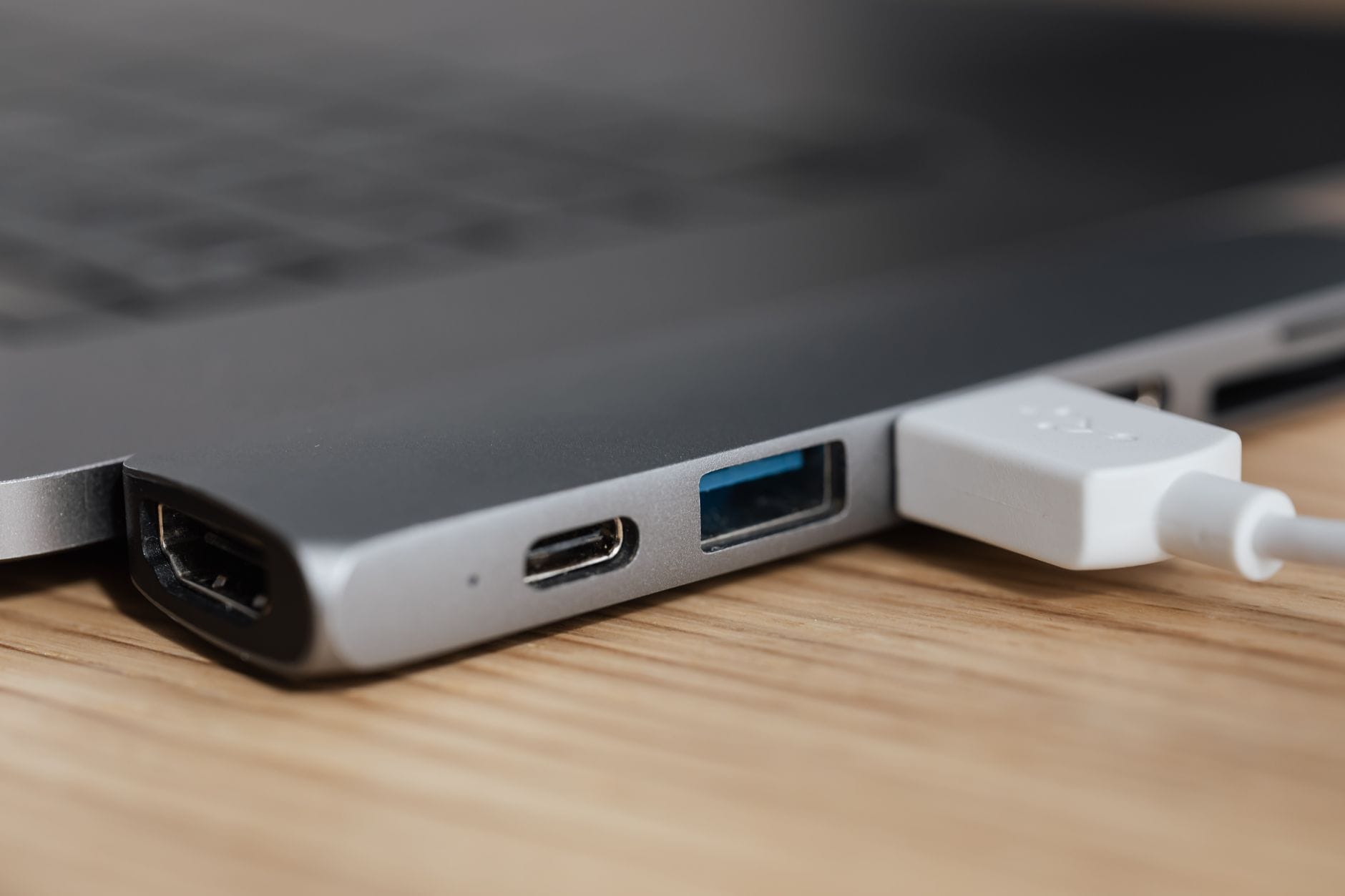
Hub USB‑C to najprostszy sposób na rozszerzenie portów. Zazwyczaj oferuje:
- 2–3 porty USB‑A,
- czasem HDMI lub VGA,
- czasem czytnik kart SD/microSD,
- przelotowe gniazdo USB‑C PD (bez własnego zasilacza).
Taki hub sprawdza się w podróży: podłączasz mysz, prezentację na projektor i jednocześnie ładujesz laptopa z ładowarki 65–100 W. Nie jest to jednak pełna stacja dokująca – przy dużej liczbie podłączonych urządzeń mogą pojawić się problemy z zasilaniem i stabilnością.
Dock USB‑C z Power Delivery: podstawowe dokowanie biurowe
Dock USB‑C z PD to krok wyżej. Tego typu stacja:
- ma własny zasilacz (np. 65–100 W),
- rezerwuje konkretną moc dla laptopa (np. 65 W),
- oferuje 1–2 wyjścia wideo przez DisplayPort/HDMI (DisplayPort Alt Mode),
- ma kilka portów USB‑A i najczęściej gigabitowy Ethernet.
Do pracy biurowej i prostych konfiguracji wielomonitorowych (2× Full HD, 1× QHD + 1× FHD) taki dok jest często optymalnym wyborem cenowo. Ograniczeniem jest mniejsza przepustowość wideo w porównaniu z Thunderbolt oraz zależność od implementacji DisplayPort Alt Mode w laptopie.
Stacja dokująca Thunderbolt 3/4: maksymalne możliwości jednego kabla
Stacje Thunderbolt przeznaczone są dla bardziej wymagających użytkowników. Typowe cechy:
- pełne 40 Gb/s pasma,
- obsługa dwóch monitorów 4K 60 Hz (lub odpowiednika w wyższej rozdzielczości przy DP 1.4/2.0),
- kilka portów USB‑A, USB‑C, czasem drugi port Thunderbolt do łańcuchowania,
- gigabitowy Ethernet lub 2.5 GbE,
- zasilacz 90–180 W z PD 60–100 W do laptopa.
Thunderbolt jest przydatny w scenariuszach pracy kreatywnej, przy konieczności podłączenia szybkich dysków NVMe, kart przechwytujących czy kilku wymagających monitorów. Wiele takich stacji działa zarówno z Windows, jak i z macOS, choć liczba obsługiwanych ekranów na MacBookach z układami Apple Silicon bywa ograniczona przez sam komputer.
Docki hybrydowe: Thunderbolt + USB‑C + DisplayLink
Docki hybrydowe to urządzenia, które potrafią pracować w kilku trybach: jako klasyczny dok USB‑C/Thunderbolt oraz jako stacja z układem DisplayLink (USB‑Display). Pozwala to obsłużyć większą liczbę monitorów niż przewiduje natywne wsparcie GPU w laptopie.
Przykład: laptop z jednym wyjściem wideo przez USB‑C oficjalnie obsługuje tylko dwa monitory (w tym ekran wbudowany). Dock z DisplayLink potrafi dodać kolejne ekrany, renderowane przez sterownik programowy. Zyskujesz więcej wyświetlaczy kosztem części wydajności CPU/GPU i ewentualnych opóźnień przy bardzo dynamicznej grafice.
Stacje „markowe” producentów laptopów a modele uniwersalne
Najczęściej zadawane pytania (FAQ)
Jaka jest różnica między stacją dokującą Thunderbolt a zwykłym dokiem USB‑C?
Thunderbolt 3/4 oferuje większe pasmo (do 40 Gb/s) i stabilną obsługę dwóch monitorów 4K 60 Hz, a także szybsze dyski NVMe i bardziej przewidywalne działanie przy dużym obciążeniu. Zwykły dok USB‑C opiera się głównie na USB 3.x i DisplayPort Alt Mode, więc częściej bywa ograniczony liczbą monitorów i przepustowością.
W praktyce: do typowej pracy biurowej (jeden monitor, trochę USB, LAN) wystarczy sensowny dok USB‑C. Do zestawów wielomonitorowych, montażu wideo, pracy z dużymi projektami czy wielu szybkich dysków – lepiej sprawdza się stacja dokująca Thunderbolt.
Czy mój laptop obsłuży stację dokującą Thunderbolt lub USB‑C „jednym kablem”?
Trzeba sprawdzić specyfikację portu, a nie tylko kształt złącza. Interesują cię trzy rzeczy: obsługa Power Delivery (ładowanie przez USB‑C), DisplayPort Alt Mode lub Thunderbolt (wideo) oraz wersja USB/Thunderbolt (przepustowość danych).
Jeśli producent laptopa jasno podaje: „USB‑C z Power Delivery i DisplayPort” lub „Thunderbolt 3/4”, masz dużą szansę na pełny scenariusz „jeden kabel: zasilanie + monitory + USB + LAN”. Przy USB‑C tylko jako „port danych” stacja dokująca zadziała ograniczenie, najczęściej bez obrazu i bez ładowania.
Kiedy wystarczy tani hub USB‑C, a kiedy potrzebna jest pełna stacja dokująca?
Tani hub USB‑C ma sens jako mały adapter: jedno HDMI, kilka portów USB, ewentualnie czytnik kart – dobry na prezentacje czy sporadyczne podpięcie dodatkowego ekranu. Zwykle nie ma własnego zasilacza, tylko przekazuje moc z ładowarki dalej do laptopa.
Pełna stacja dokująca przydaje się, gdy laptop stoi na biurku codziennie, korzystasz z więcej niż jednego monitora, potrzebujesz stabilnego Ethernetu i kilku urządzeń USB jednocześnie. Ma własny zasilacz, gwarantuje określoną moc ładowania (np. 65–100 W) i lepiej trzyma stabilność całego zestawu.
Ile monitorów mogę podłączyć do stacji dokującej przez USB‑C lub Thunderbolt?
To zależy od trzech elementów: możliwości portu w laptopie (DP Alt Mode vs Thunderbolt, wersja DisplayPort), samej stacji dokującej oraz systemu (Windows/macOS/Linux). Typowy dok USB‑C z DP 1.4 obsłuży zazwyczaj jeden monitor 4K 60 Hz albo dwa monitory 1080p 60 Hz.
Stacje Thunderbolt 3/4 najczęściej pozwalają na dwa monitory 4K 60 Hz, pod warunkiem że laptop też to wspiera. Przy słabszych implementacjach (np. DP 1.2) drugi monitor może wymagać niższej rozdzielczości lub odświeżania 30 Hz, więc warto sprawdzić szczegóły w dokumentacji sprzętu.
Czy stacja dokująca może w pełni zastąpić ładowarkę laptopa?
Tak, jeśli dok ma własny zasilacz i deklaruje odpowiednią moc Power Delivery dla twojego laptopa. Do biurowych ultrabooków zwykle wystarcza 60–65 W, mocniejsze laptopy (np. stacje robocze) często wymagają 90–100 W lub więcej.
Jeżeli stacja ma niższą moc niż oryginalna ładowarka, komputer może ładować się wolniej lub pod dużym obciążeniem tracić procenty mimo podłączenia do doku. W takim scenariuszu stacja wciąż działa, ale nie w pełni zastępuje fabryczny zasilacz.
Czy stacja dokująca Thunderbolt lub USB‑C zadziała z macOS i Linuxem?
Większość podstawowych funkcji (zasilanie, monitory, USB, Ethernet) działa na macOS i popularnych dystrybucjach Linuxa bez dodatkowych sterowników, zwłaszcza przy dokach Thunderbolt 3/4 i USB4. Problemy częściej dotyczą bardziej egzotycznych funkcji (np. wyjścia audio wbudowanego w dok, czytników kart o niestandardowych kontrolerach).
Przy macOS trzeba uwzględnić limity liczby monitorów obsługiwanych przez konkretny Mac (np. niektóre M1 wspierają tylko jeden zewnętrzny ekran bez rozwiązań pośrednich). W Linuxie czasem wymagane jest nowsze jądro dla pełnej obsługi Thunderbolt i USB4.
Czy do pracy biurowej naprawdę opłaca się kupować stację dokującą?
Jeśli codziennie przepinasz kilka kabli (zasilacz, monitor, LAN, USB) i pracujesz naprzemiennie mobilnie oraz przy biurku, stacja dokująca mocno upraszcza życie. Jeden kabel i od razu masz obraz na monitorze, ładowanie, mysz, klawiaturę i stabilną sieć.
Gdy używasz tylko jednego monitora, nie potrzebujesz Ethernetu, a do laptopa podpinasz jedynie odbiornik od klawiatury i myszki bezprzewodowej – często wystarczy monitor z USB‑C i Power Delivery lub prosty hub z HDMI, bez inwestowania w rozbudowany dok Thunderbolt.
Najważniejsze punkty
- Stacja dokująca Thunderbolt/USB‑C realnie upraszcza stanowisko pracy: jednym kablem ogarnia zasilanie laptopa, monitory, sieć, urządzenia USB i audio.
- Dla typowej pracy biurowej zwykle wystarcza dok USB‑C z zasilaniem ok. 65 W i jednym–dwoma wyjściami na monitor, a największy zysk daje przejście z jednego małego ekranu na zestaw laptop + monitor 24–27″.
- Przy pracy kreatywnej i technicznej (wideo, grafika, programowanie, administrowanie) lepiej sprawdzają się stacje Thunderbolt 3/4, które stabilnie obsługują dwa monitory 4K 60 Hz i szybkie dyski zewnętrzne.
- Dla specjalistów IT i osób mobilnych dok jest „stacją roboczą w pudełku” – ten sam zestaw monitorów, sieci i peryferiów może obsługiwać kilka różnych laptopów, a przenośny hub w plecaku wystarcza w terenie.
- Pełnoprawna stacja dokująca z własnym zasilaczem i kontrolerami (USB, LAN, audio) zapewnia stabilność i przewidywalne zasilanie, podczas gdy tani hub USB‑C sprawdza się głównie jako prosty, awaryjny adapter.
- Dok ma największy sens, gdy laptop zastępuje komputer stacjonarny, używasz kilku monitorów i Ethernetu; przy jednym monitorze i minimalnej liczbie akcesoriów zwykle wystarczy monitor USB‑C z PD lub prosty hub.
- Sam kształt złącza USB‑C niczego nie gwarantuje: dopiero obsługiwany standard (USB 2.0, 3.2, USB4, Thunderbolt) decyduje o możliwości ładowania, liczbie monitorów i szybkości transmisji danych.